
چطور عکسهای سفر گروهی را با موقعیت مکانی روی نقشه ببینیم، آلبوم هر سفر را مرتب کنیم و پیش از انتشار عمومی حریم خصوصی همسفرها را حفظ کنیم.
این راهنما را با اعضای سفر مرور کنید و قاعدهای را انتخاب کنید که پیش از حرکت برای همه روشن و قابل اجرا باشد.
آلبوم عکس روی نقشه چه چیزی را حل میکند؟
بعد از یک سفر گروهی معمولاً عکسها میان چند گوشی، پیامرسان و پوشه پراکندهاند. چند هفته بعد پیدا کردن تصویری که کنار یک توقف خاص گرفته شده دشوار میشود؛ بهخصوص وقتی نام فایل فقط تاریخ یا یک شماره عمومی باشد. آلبومی که عکس را در زمینهٔ جغرافیایی سفر نگه میدارد، راه دیگری برای مرور خاطره میدهد: بهجای جستوجوی نام فایل، نقطهٔ روی نقشه را پیدا میکنید و عکسهای همان محدوده را میبینید. در همسفر، آلبوم به سفر مشخص وابسته است و نقشه با نشانگرها محل عکسهای ثبتشده را نمایش میدهد. این ارتباط میان سفر، عکس و نقطهٔ جغرافیایی است؛ نه جایگزین نسخهٔ پشتیبان عکسهای اصلی و نه تضمینکنندهٔ ثبت بیخطای GPS در هر گوشی.
از صفحهٔ آلبوم همان سفر شروع کنید
برای دیدن عکسهای یک گروه، ابتدا وارد حساب شوید و از کارت سفر موردنظر، آلبوم عکس سفر را باز کنید. دسترسی آلبوم به عضویت و مجوز مشاهدهٔ سابقهٔ همان سفر وابسته است؛ بنابراین صرف داشتن نشانی یک سفر نباید راه دسترسی به تصاویر خصوصی اعضا باشد. آلبوم، نقشه و عکسها را در کنار هم قرار میدهد تا خاطرههای همان برنامه از تصاویر سفرهای دیگر جدا بمانند. اگر هنوز تصویری دیده نمیشود، بررسی کنید در سفر درست هستید، عکسها برای همان سفر ثبت شدهاند و اتصال اینترنت اجازهٔ بارگیری آنها را میدهد. ممکن است سفر تازه شروع شده باشد یا اعضا هنوز عکسی بارگذاری نکرده باشند؛ خالی بودن نقشه لزوماً به معنی خرابی آلبوم نیست.
ثبت عکس از نقشه و معنی موقعیت عکس
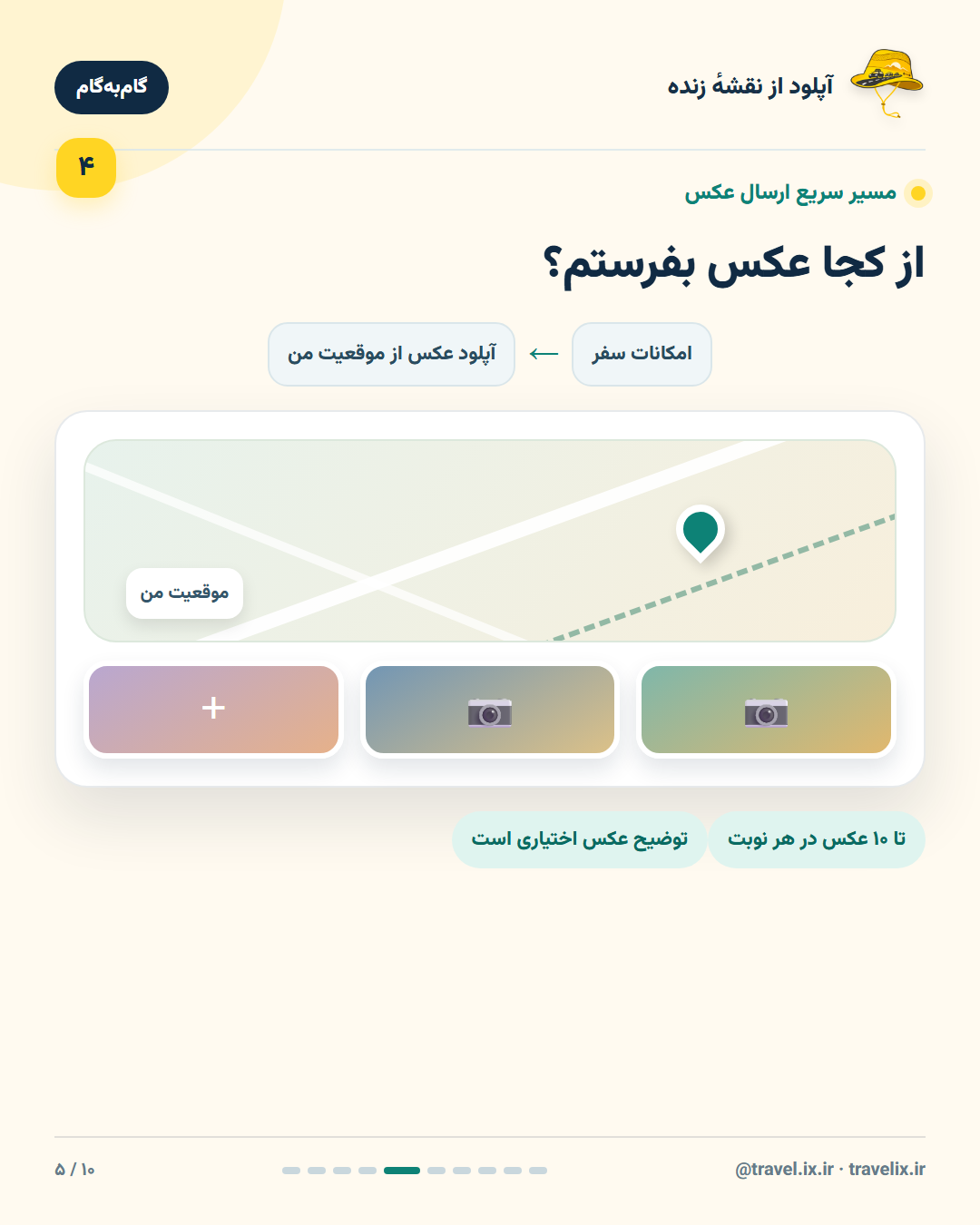
در صفحهٔ نقشه و حرکت زندهٔ سفر، از بخش امکانات سفر گزینهٔ بارگذاری عکس از موقعیت من را انتخاب کنید، تصویرهای موردنظر را برگزینید و برای هر عکس توضیح کوتاهی بنویسید. نقطهٔ عکس از مختصات مکانی موجود هنگام بارگذاری گرفته میشود. این نکته مهم است: اگر عکس قدیمی را در شهر دیگری بارگذاری کنید، نقطهای که همسفر برای آن ثبت میکند موقعیت فعلی زمان ارسال است، نه لزوماً محل تاریخی ثبت تصویر با دوربین. اگر میخواهید نقطهٔ روی نقشه روایت درستی داشته باشد، عکس را در زمان و مکان مرتبط بارگذاری کنید و شرح را روشن بنویسید. GPS گوشی میتواند بهخاطر ساختمان، تونل، مجوز موقعیت، صرفهجویی باتری یا محیط بسته خطا داشته باشد؛ پس برای خاطرهٔ حساس، محل را با اعضا تطبیق دهید.
نشانگرهای گروهی و پیدا کردن عکسها
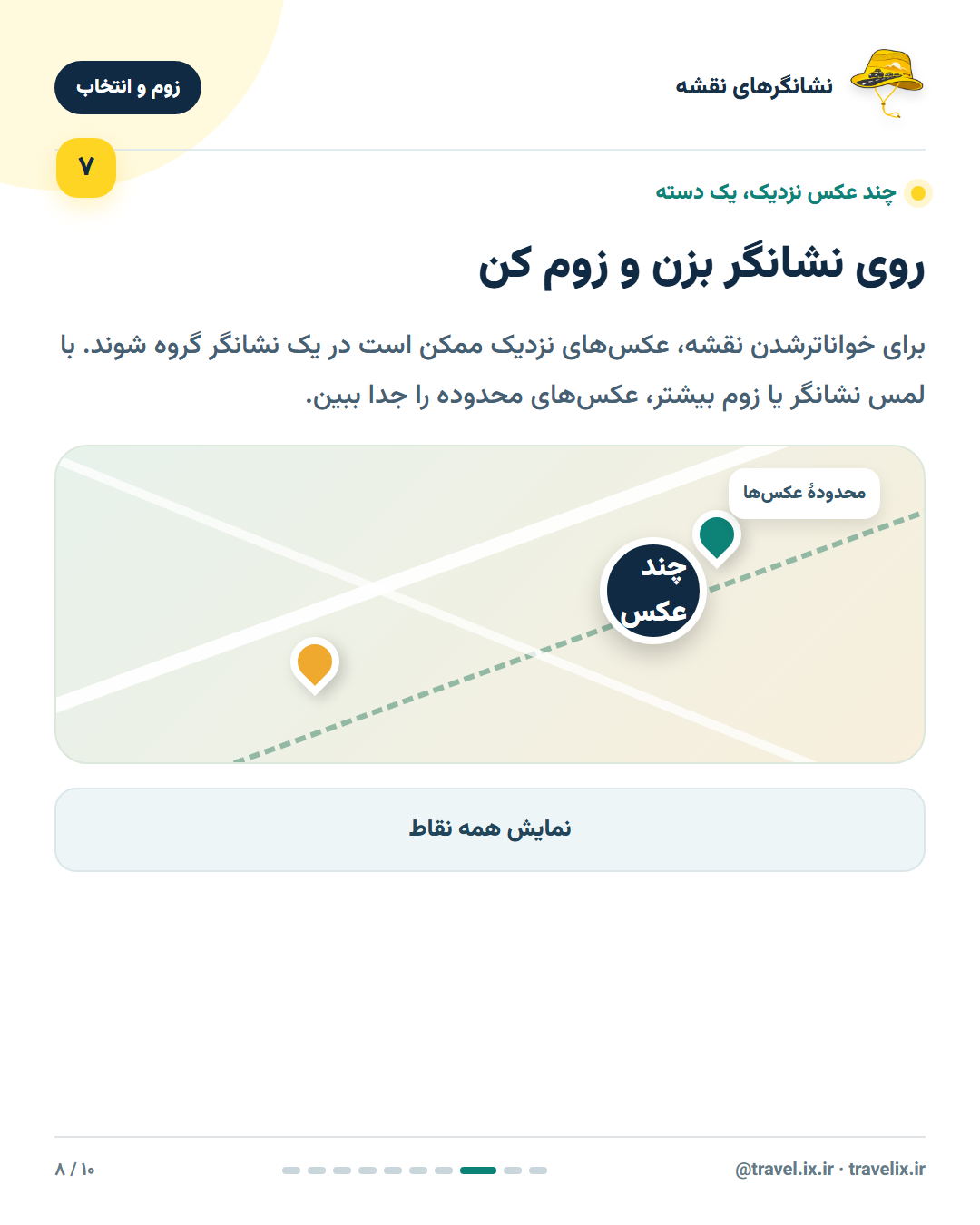
وقتی چند عکس نزدیک هم ثبت شده باشند، نقشه ممکن است آنها را بهصورت یک نشانگر گروهی نمایش دهد تا پینهای زیادی روی هم نیفتند. روی نشانگر بزنید تا محدوده را باز کنید؛ اگر چند عکس در یک دسته باشند، با بزرگنمایی یا انتخاب محدوده میتوانید آنها را جداگانه مرور کنید. این رفتار به خوانایی نقشه کمک میکند، اما یک نشانگر الزاماً برابر با یک عکس نیست و یک گروه هم به معنی یک ثبت مشترک نیست. در گالری محدوده، شرح هر عکس به تشخیص لحظه کمک میکند. اگر نقطهها روی نقشه بههم نزدیکاند، بزرگنمایی کنید؛ اگر نقطهای دور از مسیر به نظر میرسد، متن عکس و زمان ثبت آن را بررسی کنید و از روی یک پین تنها درباره محل قطعی نتیجه نگیرید.
آلبوم خصوصی سفر با آلبوم عمومی فرق دارد
عکسهای سفر در فضای اعضای همان سفر با تصویرهایی که در آلبوم عمومی دیده میشوند یک سطح دسترسی ندارند. هنگام انتخاب گزینهٔ انتشار عمومی، تصویر برای نمایش عمومی درخواست میشود و تا وقتی مدیر آن را تأیید نکرده، در آلبوم عمومی نشان داده نمیشود. انتخاب انتشار عمومی را با اجازهٔ افرادی که در عکس هستند انجام دهید؛ عضو بودن در سفر بهتنهایی رضایت برای انتشار چهره، کودک، پلاک خودرو، محل اقامت یا اطلاعات شخصی نیست. برای یک عکس کاملاً خصوصی، گزینهٔ فقط همسفران را انتخاب کنید. اگر از عمومی بودن مطمئن نیستید، انتشار را فعال نکنید و ابتدا با افراد حاضر هماهنگ شوید. معیار ساده این است: هر چیزی که انتشارش در یک صفحهٔ عمومی ممکن است برای فردی ناخوشایند یا ناامن باشد، پیش از بارگذاری به بازبینی بیشتری نیاز دارد.
شرح عکس خوب چه اطلاعاتی دارد؟
یک کپشن کوتاه و دقیق معمولاً از شرح طولانی اما مبهم بهتر است. نام شهر یا جاذبه، نام توقف در برنامه، روز سفر و یک جزئیات قابلمشاهده میتواند عکس را بعداً بهیادماندنی کند؛ برای مثال توضیح دهید این تصویر مربوط به صبح روز دوم و توقف کنار دریاچه است. اگر محل دقیق منتشرشده میتواند حریم خصوصی را نقض کند، نام کلیتر مقصد را بنویسید. شماره تلفن، نشانی خانه یا اقامتگاه خصوصی، بلیت دارای اطلاعات شناسایی و مدارک را داخل شرح یا تصویر آشکار نگذارید. همچنین برای عکسی که در نقطهای غیر از محل اصلی بارگذاری شده، شرح صادقانه از ابهام مکانی جلوگیری میکند. کپشن قرار نیست مکان GPS را تصحیح کند، اما میتواند زمینهٔ انسانی عکس را توضیح دهد.
مرور نقشه و عکسها در طول سفر
برای اینکه آلبوم بعداً به پوشهای بینام تبدیل نشود، پس از هر توقف چند تصویر منتخب را ثبت کنید و توضیح را همان موقع بنویسید. برای هر وعده یا دیدنی لازم نیست دهها عکس مشابه بارگذاری شود؛ چند تصویر واضح از مسیر، مکان و لحظههای گروه معمولاً روایت بهتری میسازد. اعضا میتوانند درباره عکسهای مهم هماهنگ شوند و از ثبت تکراری جلوگیری کنند. نقشه را پس از آپلود بازبینی کنید تا نقطهها در محدودهٔ معقول سفر باشند و تصویر اشتباهی بهصورت عمومی درخواست نشده باشد. وقتی اتصال ضعیف است، از کاملشدن ارسال مطمئن شوید؛ باقیماندن صفحه روی حالت بارگذاری یا خطای اتصال را معادل ذخیرهشدن قطعی ندانید. نسخهٔ اصلی عکسها را هم در دستگاه یا فضای پشتیبان شخصی نگه دارید.
خطاهای رایج در ثبت مکانی عکس
اگر عکس روی نقطهٔ نادرست میافتد، نخست مجوز دقیق موقعیت و تنظیمات مکان گوشی را بررسی کنید و مطمئن شوید هنگام بارگذاری در جای درست هستید. در ساختمان، پارکینگ یا مسیرهای مسدود، دریافت GPS ممکن است کمدقت باشد. اگر عکس از گالری انتخاب شده، به یاد داشته باشید مختصات آلبوم همسفر میتواند موقعیت جاری فرایند بارگذاری باشد، نه دادهٔ EXIF داخل فایل. برای عکس قدیمی، شرحی بنویسید که این تفاوت را روشن کند. اگر تصویر نمایش داده نمیشود، وضعیت اینترنت، اندازه و قالب فایل و پیام برنامه را بررسی کنید و دوبارهکاری پشتسرهم انجام ندهید تا نسخههای تکراری ساخته نشود. در صورت خطا، تصویر اصلی را حذف نکنید و پس از برقراری اتصال، وضعیت همان سفر را دوباره ببینید.
چکلیست انتشار امن و خاطرهانگیز
پیش از پایان سفر، چند دقیقه برای مرور آلبوم کنار بگذارید: عکسهای تکراری را کنار بگذارید، شرحهای لازم را کامل کنید، نشانگرهای دور از مسیر را بررسی کنید و درباره انتشار عمومی از افراد داخل تصویر اجازه بگیرید. برای کودکها، پلاک خودروها، نشانی محل اقامت و جزئیات قابلشناسایی حساسیت بیشتری داشته باشید. اگر عکس فقط برای اعضا است، تنظیم انتشار عمومی را انتخاب نکنید؛ اگر گزینهٔ عمومی را فعال کردهاید، بدانید که نمایش آن به تأیید مدیر وابسته است. سپس عکسها را از روی نقشه مرور کنید و ببینید آیا ترتیب مکانها روایت سفر را قابلفهم میکند. نتیجهٔ خوب یک آلبوم بزرگ نیست؛ مجموعهای از عکسهای درستمکان، شرحهای روشن و انتخاب آگاهانهٔ مخاطب است.
همهچیز برای سفر بعدی
اطلاعات سفر و حسابوکتاب را یکجا دنبال کنید.در همسفر سفر بسازید، همراهان را دعوت کنید و هزینههای مربوط به سفر را ثبت کنید.